CÀI LẠI WINDOWS BẰNG WINTOHDD KHÔNG CẦN USB BOOT

Quốc Cường
27/05/2026
I. Những thứ cần chuẩn bị trước khi cài (Bắt buộc)
Để quá trình cài đặt diễn ra mượt mà và không gặp lỗi, bạn cần chuẩn bị đúng 3 thứ sau:
-
Phần mềm WinToHDD: Tải bản Free tại trang chủ chính thức
-
File ISO Windows chuẩn: Tải file cài đặt Windows 10 hoặc Windows 11 chính thức từ Microsoft.
-
LƯU Ý SỐNG CÒN: Bạn phải chuyển file ISO Windows vừa tải về vào ổ D hoặc ổ E (Tuyệt đối không được để ở ổ C hay ngoài màn hình Desktop, vì quá trình cài sẽ xóa sạch ổ C).
⚠️ Sao lưu dữ liệu: Toàn bộ dữ liệu ở ổ C (bao gồm các file trong mục Desktop, Download, Document) và các phần mềm đã cài sẽ bị xóa sạch. Bạn hãy copy những dữ liệu quan trọng sang ổ D hoặc ổ E trước khi làm nhé!
II. Các bước tiến hành cài đặt
Bước 1: Khởi chạy phần mềm
-
Đối với bản cài đặt: Bạn click chuột phải vào biểu tượng WinToHDD ngoài màn hình -> chọn Run as administrator (Chạy với quyền quản trị).
-
Đối với bản chạy trực tiếp: ...\Downloads\WinToHDDFull\bin\WinToHDD.exe
Bước 2: Chọn tính năng cài lại Windows
Tại giao diện chính của phần mềm, bạn bấm chọn biểu tượng đầu tiên mang tên Reinstall Windows.
Bước 3: Đường dẫn tới File ISO
-
Ở dòng Image File, bạn bấm vào biểu tượng hình thư mục ở cuối hàng để tìm và chọn đến file ISO Windows đang lưu ở ổ D hoặc ổ E.
-
Ngay bên dưới, phần mềm sẽ liệt kê các phiên bản Windows có trong file đó (như Windows Home, Windows Pro). Hãy tích chọn phiên bản bạn muốn cài (Khuyên dùng Windows Pro).
-
Nhấn Next.
Bước 4: Xác nhận phân vùng
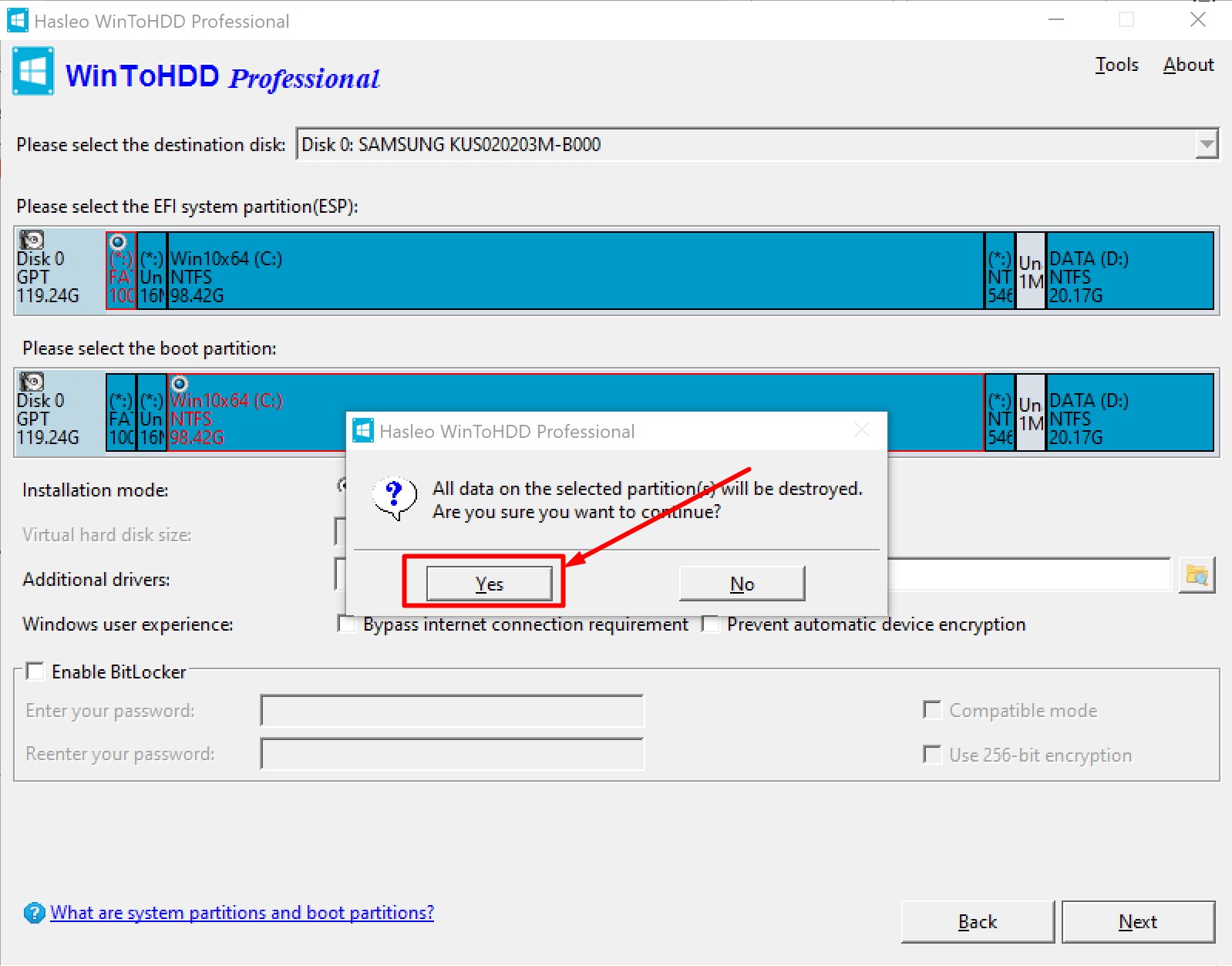
WinToHDD sẽ tự động nhận diện ổ đĩa hệ thống (thường là ổ C) và các phân vùng boot hệ thống đi kèm. Bạn không cần chỉnh sửa gì ở bước này, chỉ cần nhấn Next.
Bước 5: Quá trình xả nén và khởi động lại
Một thông báo hiện lên hỏi bạn có đồng ý tạo một môi trường ảo (WinPE) để cài lại Win hay không.
-
Bạn nhấn Yes.
-
Tiếp tục hiện thêm một thông báo yêu cầu khởi động lại máy, bạn nhấn Yes một lần nữa.
Bước 6: Để máy tự chạy
Máy tính của bạn sẽ tự khởi động lại và tự động truy cập vào giao diện cài đặt của WinToHDD. Tại đây, phần mềm sẽ tự chạy phần trăm từ 1% đến 100% để Format ổ C cũ và nạp hệ điều hành mới vào. Quá trình này mất khoảng 5 - 10 phút tùy vào tốc độ ổ cứng (SSD sẽ chạy cực nhanh).
III. Bước cuối cùng: Thiết lập Windows mới
Khi phần mềm chạy xong 100%, máy sẽ khởi động lại một lần nữa và đưa bạn tới màn hình chào mừng (OOBE) của Windows.
-
Bạn chỉ cần chọn Ngôn ngữ (United States), Kiểu bàn phím (US).
-
Đặt tên cho máy tính và tạo mật khẩu (nếu muốn).
Sau khi vào được màn hình chính, bạn đã có một hệ điều hành Windows mới tinh, sạch sẽ 100% không một vết rác!
💡 Một vài mẹo nhỏ sau khi cài xong:
-
Vào Settings -> Update & Security -> Windows Update để máy tự tải và cài đặt đầy đủ Driver card màn hình, âm thanh, mạng.
-
Cài đặt thêm bộ gõ tiếng Việt chính chủ (Unikey) và bộ Office sạch (như OnlyOffice free hoặc LibreOffice free hoặc MS Office trả phí) là bạn đã có một chiếc máy cấu hình tối ưu để làm việc và giải trí.
⚠️ Lưu ý: Nếu trong quá trình cài đặt mà bị gián đoạn (cúp điện, máy treo) thì khi mở lại sẽ không còn khởi động được nữa!. Trong trường hợp này bạn buộc phải dùng USB NHV Boot , hoặc Ventoy để khởi động và cài lại theo kiểu USB boot

👉 Để xem chất lượng tốt nhất, hãy bấm vào bánh răng (setting), chỉnh chất lượng (Quality) = 1080

⬇️ Tải tại đây: WinToHDD (Full)
🏠 Trang chủ chính thức: https://easyuefi.com
(Nếu tải và dùng bản free từ trang chủ chính thức thì chỉ cài được Windows Home, hoặc trong 1 số trường hợp có thể không cài được!)
Hãy để lại đánh giá, bình luận hoặc góp ý nhé.
Hãy ủng hộ mình bằng cách đăng ký kênh Youtube, bạn sẽ có những video hữu ích sớm nhất
Rất cảm ơn những đóng góp của bạn, đó là động lực to lớn
để mình phát triển - hoàn thiện - phục vụ
cộng
đồng ngày một tốt hơn.