OBS Studio: Phần Mềm Livestream Và Quay Màn Hình Số 1

Quốc Cường
13/05/2026
Điều tuyệt vời nhất? Nó miễn phí 100%, mã nguồn mở và không có watermark (hình mờ).
1. Tại sao OBS Studio lại bá đạo đến thế?
Trên thị trường có rất nhiều phần mềm quay màn hình, nhưng OBS vẫn đứng vững nhờ 3 yếu tố:
-
Sức mạnh không giới hạn: Bạn có thể chèn cùng lúc webcam, màn hình game, hình ảnh chạy chữ, video minh họa... tất cả vào một khung hình.
-
Hiệu suất tối ưu: OBS cho phép sử dụng chip đồ họa (NVIDIA, AMD) để xử lý video, giúp máy tính không bị giật lag khi đang quay hoặc live.
-
Hệ sinh thái Plugin khổng lồ: Bạn muốn làm hiệu ứng chuyển cảnh xịn xò, lọc tiếng ồn bằng AI, hay điều khiển OBS bằng điện thoại? Đều có plugin hỗ trợ.
2. Những tính năng "đỉnh" nhất định phải thử
-
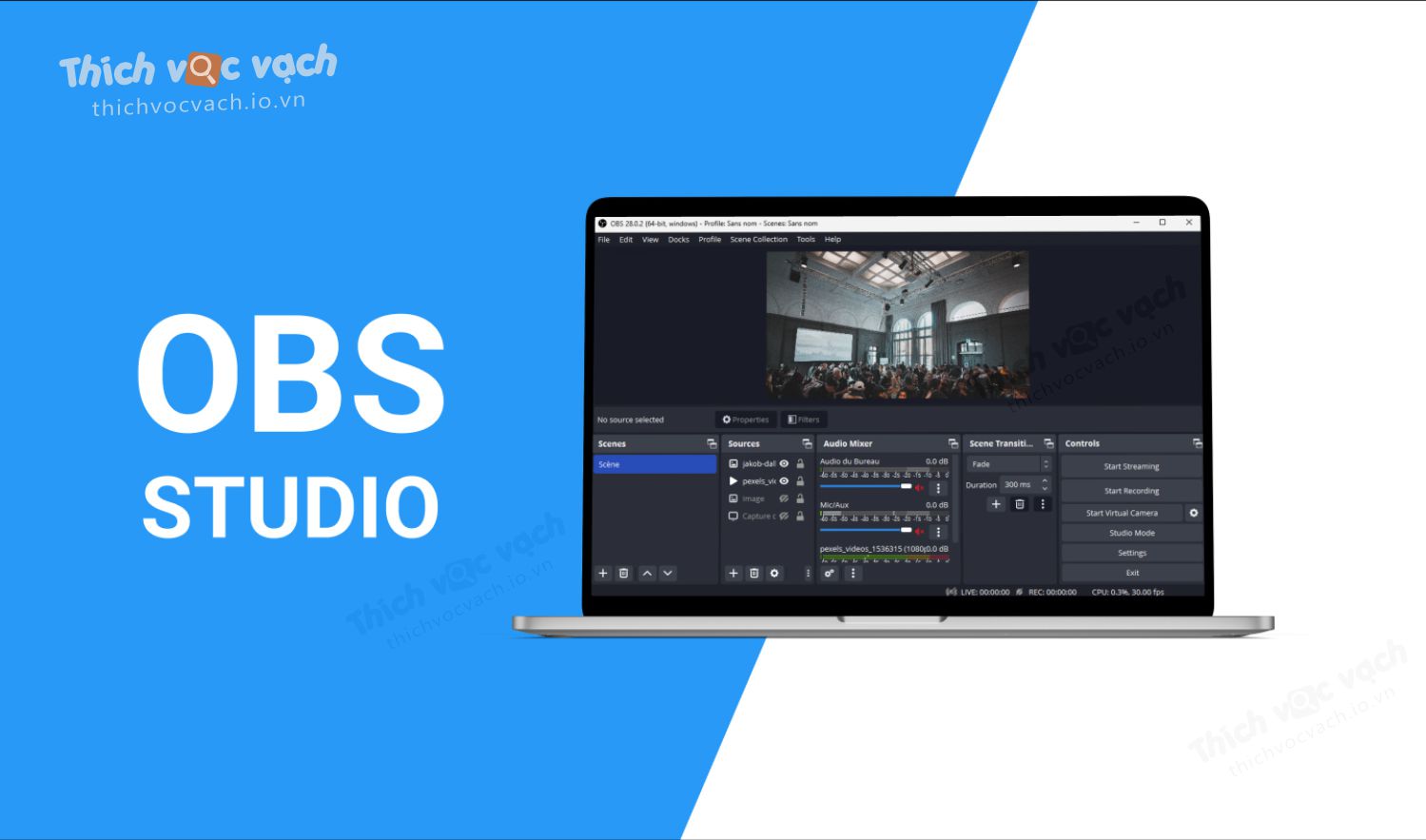
Chế độ Studio (Studio Mode): Cho phép bạn chỉnh sửa cảnh (scene) ở màn hình chờ trước khi phát trực tiếp cho khán giả xem. Tránh được những lỗi "ngớ ngẩn" khi thao tác nhầm.
-
Bộ lọc âm thanh (Filters): Tích hợp sẵn Noise Suppression (chống ồn), Compressor (nén tiếng) và Limiter giúp giọng nói của bạn nghe chuyên nghiệp như dùng mic studio.
-
Virtual Camera: Biến những gì OBS đang hiển thị thành một chiếc "Webcam ảo". Bạn có thể dùng nó để làm đẹp hình ảnh khi họp Zoom, Google Meet hoặc Zalo.
3. Cấu hình cơ bản cho người mới (Thích Vọc Vạch khuyên dùng)
Nếu bạn mới cài đặt, hãy vào Settings -> Output và chú ý:
-
Encoder: Nếu có card đồ họa rời, hãy chọn
NVIDIA NVENChoặcAMD HW. Nếu không, chọnx264. -
Rate Control: Chọn
CBR. -
Bitrate:
-
720p 30fps: Khoảng 2,500 - 4,000 kbps.
-
1080p 60fps: Khoảng 6,000 - 8,000 kbps.
-
4. Lưu ý nhỏ khi "vọc" OBS
-
Run as Administrator: Luôn chạy OBS dưới quyền quản trị viên (Admin) để phần mềm có đủ quyền ưu tiên phần cứng, tránh tình trạng bị drop frame (khựng hình).
-
Định dạng quay: Đừng quay trực tiếp ra file
.mp4. Nếu máy bị sập nguồn giữa chừng, file sẽ hỏng hoàn toàn. Hãy quay ở định dạng.mkv, sau đó vào menuFile -> Remux Recordingsđể đổi sang.mp4chỉ trong 1 giây.
Tổng kết
OBS Studio không chỉ dành cho các Streamer nổi tiếng. Nếu bạn là giáo viên làm bài giảng online, lập trình viên quay demo sản phẩm, hay chỉ là người muốn ghi lại khoảnh khắc trong game, OBS là công cụ buộc phải có trong máy tính.
Mẹo nhanh: Anh em có thể kết hợp OBS với các tiện ích của Google như YouTube Studio để tối ưu hóa SEO và quản lý luồng live cực kỳ hiệu quả đấy!
Bạn có đang gặp khó khăn khi setup âm thanh hay bị đen màn hình trong OBS không? Để lại comment mình cùng gỡ rối nhé!

🏠 Trang chủ chính thức: https://obsproject.com/
(Tải app OBS từ trang chủ chính thức)
Hãy để lại đánh giá, bình luận hoặc góp ý nhé.
Hãy ủng hộ mình bằng cách đăng ký kênh Youtube, bạn sẽ có những video hữu ích sớm nhất
Rất cảm ơn những đóng góp của bạn, đó là động lực to lớn
để mình phát triển - hoàn thiện - phục vụ
cộng
đồng ngày một tốt hơn.